カメラ・写真翻訳アプリおすすめ4選!英語のメニューも一瞬で日本語に
 tanzam_admin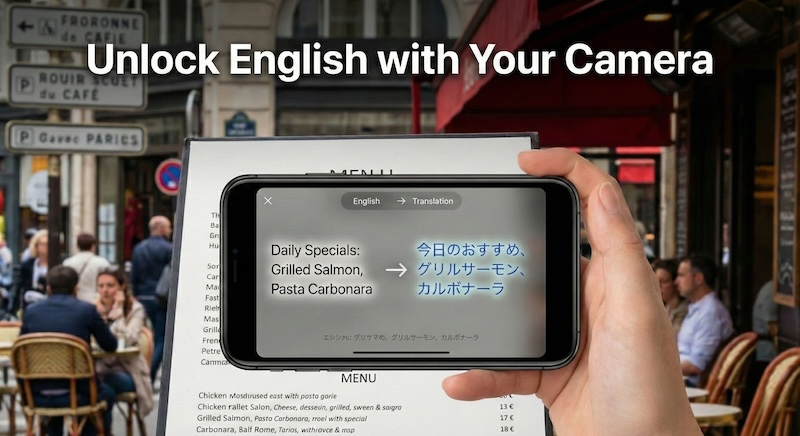

「海外のおしゃれなレストランに入ったけれど、メニューが英語ばかりで注文できない…」
「看板の意味がわからなくて、どっちに進めばいいのか迷ってしまった…」
そんな経験はありませんか?
わからない単語があるたびに、スペルを一文字ずつ辞書アプリに打ち込むのは、本当に面倒で時間がかかりますよね。
でも、安心してください。
今の翻訳アプリは、スマホのカメラを「かざすだけ」で、目の前の英語が一瞬で日本語に書き換わるという、まるで魔法のような機能を持っています。
この記事では、メニューや看板を瞬時に訳せる「Googleレンズ」から、長文の資料もきれいに翻訳できる「DeepL」まで、用途別に厳選した最強の4アプリをご紹介します。
これさえ知っておけば、もう海外で「これ何て書いてあるの?」と途方に暮れることはなくなりますよ!
【結論】用途で使い分け!カメラ翻訳アプリ機能比較
「カメラで翻訳できるアプリ」といっても、実はそれぞれ得意なことが全く違います。
リアルタイムで見たいのか、保存した画像をじっくり読みたいのか。目的に合わせて使い分けるのが正解です。
| アプリ名 | 得意分野 | 具体的な特徴 |
|---|---|---|
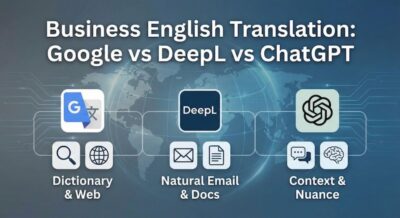
| Googleレンズ (Google翻訳) | メニュー・看板 | 【最強】かざすだけでリアルタイム翻訳(AR) シャッターを押す必要がありません。カメラを向けると、画面の中の英語がそのまま日本語に書き換わります。 レストランでの注文や、道案内を見るのに最適です。 |
| DeepL | 洋書・資料 | 【精度】画像を読み込んで翻訳 一度写真を撮るか、画像をアップロードして翻訳します。 翻訳の日本語が自然なので、洋書のページを丸ごと読みたい時や、仕事のPDF資料を読む時に重宝します。 |
| Papago | 手書き文字 | 【筆記体】崩れた文字に強い Google翻訳では認識できないような、カフェの黒板メニュー(筆記体)や、手書きのメモもしっかり読み取れます。 |
| Microsoft翻訳 | 圏外エリア | 【オフライン】電波なしでカメラ翻訳 事前に言語パックをDLしておけば、機内モードでもカメラ翻訳が使えます。 (※Google翻訳もオフライン対応していますが、Microsoftの方が動作が軽い場合があります) |
【リアルタイム】かざすだけで翻訳!Googleレンズの使い方
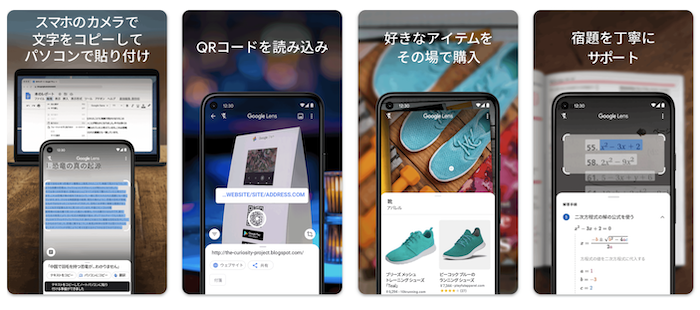
「Googleレンズ」とは、カメラに写ったものをAIが認識する機能のことですが、一番便利な使い方は「Google翻訳アプリ」の中から起動することです。
使い方はシンプルです。
アプリを開いて「カメラ入力」をタップし、英語にかざすだけ。
シャッターボタンを押す必要すらありません。画面に映った英語が、その場で見ている景色の中で、そのまま日本語に書き換わります。
レストランのメニューや看板に最適
この機能が最も活躍するのは、レストランです。
メニューにカメラを向けると、ズラリと並んだ英単語が、一瞬で「ハンバーガー」「サラダ」「本日のスープ」といった日本語に変わります。
アレルギー対策にも有効:
料理名だけでなく、メニューの下に小さく書かれた「Ingredients(材料)」の説明も翻訳できます。
「Eggs(卵)」や「Peanuts(ピーナッツ)」、「Wheat(小麦)」といった単語が含まれていないか、注文前に自分の目で確認できるので、安心して食事を楽しめます。
オフラインでも使える設定
Google翻訳のカメラ機能は、設定さえしておけば電波のない場所でも使えます。
地下のレストランや、飛行機の中で機内食メニューを見る時などに非常に便利です。
✈️ 出発前に必ずやっておく設定(Google翻訳)
- Google翻訳アプリを開く
- 右下の「設定」または右上のアイコンをタップ
- 「ダウンロード済み言語(またはオフライン翻訳)」を選択
- 「英語」(または現地の言語)の横にあるダウンロードボタン(↓)を押す
※データ量が大きいため、必ず自宅のWi-Fi環境で行ってください。
【iPhoneユーザーの方へ】アプリなしでも翻訳できます
実は、iOS 15以降のiPhoneを使っている場合、新しいアプリを入れなくても翻訳が可能です。
標準の「カメラアプリ」を起動し、英語を映すと、画面右下に「テキスト認識マーク(三本線のアイコン)」が出ます。
これをタップして「翻訳」を選ぶだけで、簡易的な翻訳が可能です。
※精度はGoogleレンズの方が高いですが、「今すぐちょっと調べたい」という時には最速の方法です。
【長文・資料】画像を読み込んで翻訳!DeepLの使い方
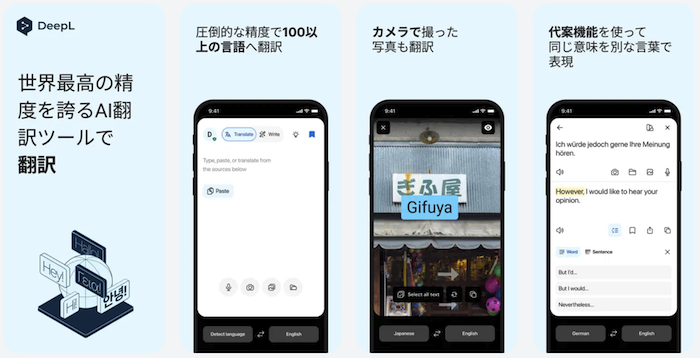
Googleレンズが「スピード重視」なら、DeepLは「クオリティ重視」のアプリです。
カメラをかざしてその場で訳すリアルタイム機能はありませんが、「一度スマホで写真を撮る」か「スクリーンショット」をしてから、その画像をアプリに読み込ませて使います。
「ひと手間かかる」にもかかわらず、多くの人がDeepLを選ぶには明確な理由があります。
洋書やビジネス文書におすすめな理由
最大の特徴は、「翻訳された日本語が、圧倒的に自然であること」です。
Google翻訳で長い文章を訳すと、単語を繋ぎ合わせたような「機械っぽい日本語」になり、意味を理解するのに頭を使うことがあります。
一方、DeepLは文脈を理解するため、「まるで人間が翻訳したような自然な文章」が表示されます。
こんな時にDeepLを使ってください:
- 海外の美術館で、作品の解説文(長文)をしっかり読みたい時
- 洋書や英字新聞の1ページをまるごと読みたい時
- 仕事のメールや契約書など、誤解が許されない書類を読む時
PDFや画像もそのまま翻訳(ファイル翻訳):
DeepLは、カメラで撮った写真だけでなく、スマホに保存されているPDFファイルやWordファイルをそのままアップロードして翻訳できます。
海外サイトからダウンロードした「PDFの取り扱い説明書」や「eチケットの注意書き」を読む際に、レイアウトを崩さずに日本語で読めるので非常に強力です。
【裏技】スマホで撮って、PCで読む
DeepLのアカウント(無料)を作っておけば、スマホアプリで読み込んだ翻訳履歴を、パソコンのDeepLアプリやブラウザでも確認できます。
「出先で資料をスマホで撮影し、オフィスに戻ってからパソコンの大画面でじっくり読む」という使い方ができるのも、DeepLならではの強みです。
【検証】手書きの英語は読める?認識精度テスト
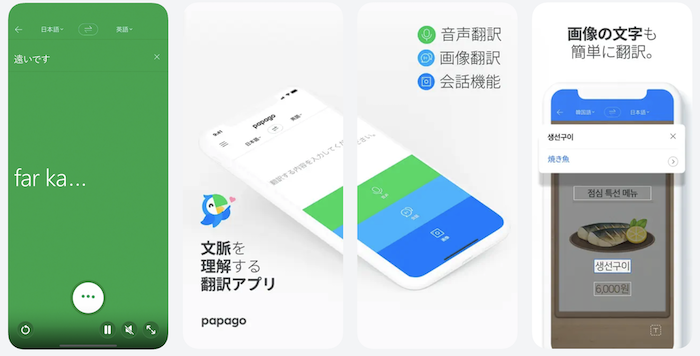
パソコンで打たれた文字なら、どのアプリでもほぼ完璧に翻訳できます。
しかし、海外旅行で一番困るのは「手書きの文字」です。
おしゃれなカフェの黒板に書かれた「本日のスペシャル(筆記体)」や、ホストファミリーが残してくれた「走り書きのメモ」。
これらにカメラを向けても、アプリが文字として認識してくれず、ただの模様としてスルーされてしまった経験はありませんか?
Googleレンズ vs Papago 比較検証
実際に、少し崩れた手書きの英語を2つのアプリで読み取ってみました。
- Googleレンズ:
きれいなブロック体なら読めますが、筆記体やクセの強い字になると、認識精度がガクンと落ちます。
文字の一部が記号(@や%)に変換されてしまったり、そもそも翻訳ボタンが出てこなかったりすることが多いです。
- Papago:
驚くことに、Googleレンズが諦めた筆記体でも、高い確率で正しく認識しました。
特に、文字が斜めになっていたり、インクが少しかすれていたりしても、文脈から推測して翻訳してくれます。
結論:「読めない!」と思ったらPapagoへ
基本はGoogleレンズでOKですが、手書き文字に関してはPapagoの圧勝です。
「Googleレンズで反応しない…」
そう思った瞬間に、すぐにPapagoを起動してみてください。
人間の目でも判読しづらい文字を、AIが解読してくれる確率がグッと上がります。
カメラ翻訳の落とし穴…「英語脳」が退化する?
ここまで「カメラ翻訳は便利だ」という話をしてきましたが、最後にひとつだけ、怖い話をさせてください。
この機能は便利すぎるあまり、使い続けると「英語を見る力」が確実に衰えます。
カメラ翻訳に慣れてしまうと、目の前に英語のメニューがあっても、無意識に「読もう」としなくなります。
脳が英語の文字列を「意味のない模様」として処理し、すぐにスマホを取り出して日本語の画面だけを見るようになるからです。
もし、スマホの充電が切れたらどうしますか?
トイレの「Push(押す)」「Pull(引く)」や、出口の「Exit」といった簡単な単語すら、スマホなしでは不安で判別できなくなる。
そんな「翻訳アプリ依存症」になってしまうリスクが、この便利な機能には潜んでいます。
『TANZAM』で「文字」と「イメージ」を結びつけよう
カメラ翻訳は、あくまで「緊急時の道具」として使ってください。
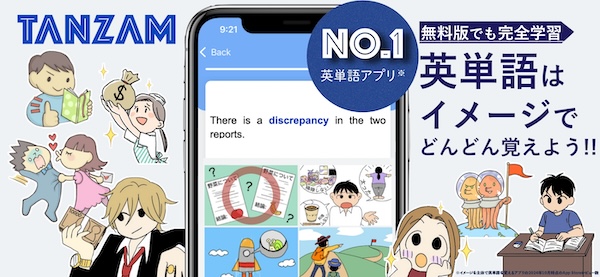
そして、普段はアプリ『TANZAM』を使って、最低限の「読む力」をキープしておきましょう。
カメラ翻訳とTANZAMは、役割が全く違います。
- カメラ翻訳: 目の前の英語を、無理やり日本語に変換する「道具」
- TANZAM: 英語の文字を見て、頭の中に直接イメージを浮かべる「トレーニング」
例えば「Apple」という文字を見た時。
いちいちスマホをかざして「リンゴ」という文字を表示させるのではなく、自分の頭の中に一瞬で「🍎(赤い果実の映像)」が浮かぶ状態を作っておくのが理想です。
「簡単な単語は自分の目で見て、難しい長文だけアプリに頼る」
この使い分けができるようになると、海外旅行はもっと身軽で楽しいものになります。
よくある質問(Q&A)
Q
看板などで「縦書き」のデザインされた英語も読めますか?
A.
正直、苦手なことが多いです。
英語は横書きが基本なので、デザインとして縦に並んでいる文字(おしゃれなバーの看板など)は、アプリがうまく認識できず、文字化けすることがあります。
その場合は、「翻訳モード」ではなく「テキスト選択モード」に切り替えて、指でなぞって翻訳するか、諦めてPapagoの手書き入力を使うのが早いです。
Q
翻訳された画面を保存することはできますか?
A.
「スクリーンショット」で保存するのが一番早くて確実です。
アプリによっては保存ボタンが分かりにくい場所にあります。
「あ、これ後で見たいな」と思ったら、翻訳が表示されている状態でスマホのスクショを撮ってください。写真フォルダに残しておけば、後で電波がない場所でも見返せます。
Q
パソコンの画面に表示されている英語も翻訳できますか?
A.
はい、そのままスマホをかざしてください。
パソコンに出た「英語のエラーメッセージ」や「コピーできない画像内の文字」を読みたい時に、わざわざ手打ちする必要はありません。
スマホのカメラをモニターに向けるだけで、問題なく翻訳されます。仕事中にも使える便利なテクニックです。
まとめ:英語の文字は、もう「壁」ではありません
最後までお読みいただき、ありがとうございます。
これまでは「英語のメニューだから店に入りづらい」「説明書が読めないから諦める」ということがあったかもしれません。
でも、これからはスマホをかざすだけです。
英語の文字に尻込みせず、どんどん新しい場所に飛び込んでいってください。
スマホ翻訳の使い分けルール:
- 街中・レストランなら: かざすだけの「Googleレンズ」
- 仕事・読書なら: 自然な日本語になる「DeepL」
便利な道具は、遠慮なく使い倒しましょう。
そして、もし余裕があれば、移動中などのスキマ時間にアプリ『TANZAM』を眺めてみてください。
「Exit(出口)」や「Restroom(トイレ)」といった命に関わる(?)単語だけでも、スマホを出さずに自分の目で読めるようになると、海外でのストレスが驚くほど減りますよ。