英語翻訳アプリおすすめ7選|無料・音声・カメラ・オフライン対応を比較
 tanzam_admin

英語翻訳アプリを探していると、Google翻訳、DeepL、VoiceTra、Papago、Microsoft翻訳、ChatGPTなど、いろいろな名前が出てきます。
「とりあえずGoogle翻訳を入れておけばよいのかな?」と思う一方で、仕事の英文メールならDeepLの方がよさそうだったり、海外旅行なら音声翻訳やカメラ翻訳が必要だったりして、どれを選べばよいか迷う人も多いでしょう。
英語翻訳アプリは、1つのアプリだけですべての場面に対応するというより、目的に合わせて使い分ける方が現実的です。
たとえば、旅行中の会話には音声翻訳、レストランのメニューや看板にはカメラ翻訳、仕事のメールや資料には自然な文章に整えやすい翻訳アプリが向いています。
この記事では、無料で使える英語翻訳アプリ、音声翻訳、カメラ翻訳、オフライン対応まで、目的別に比較します。

英語翻訳アプリおすすめ比較表
まずは、代表的な英語翻訳アプリの特徴を一覧で見てみましょう。
同じ翻訳アプリでも、音声会話に強いもの、カメラ翻訳に向いているもの、長文や仕事の文章に使いやすいものがあります。
| アプリ | 得意分野 | 音声翻訳 | カメラ翻訳 | オフライン | 無料利用 | 向いている人 |
|---|---|---|---|---|---|---|
| Google翻訳 | 総合・旅行・カメラ・オフライン | ○ | ○ | ○ | あり | まず1つ翻訳アプリを入れておきたい人 |
| DeepL | 長文・仕事・自然な文章 | △ | △ | △ | あり | メール・資料・英文作成に使いたい人 |
| VoiceTra | 音声会話・旅行 | ○ | — | △ | あり | タクシー・ホテル・店員との会話に使いたい人 |
| Papago | アジア旅行・カメラ・会話 | ○ | ○ | ○ | あり | 韓国・台湾・中国などアジア圏に行く人 |
| Microsoft翻訳 | オフライン・会話・複数人 | ○ | ○ | ○ | あり | 旅行・出張・グループ会話に使いたい人 |
| ChatGPT | 意訳・言い換え・文章調整 | △ | △ | — | 無料枠あり | 丁寧な英文・ニュアンス調整をしたい人 |
| iPhone標準翻訳 / カメラ | すぐ使える簡易翻訳 | ○ | ○ | △ | あり | 追加アプリなしで軽く確認したい人 |
| TANZAM | 英単語学習 | — | — | — | 無料利用あり | 翻訳に頼らず単語も覚えたい人 |
対応言語、無料で使える範囲、オフライン機能はアップデートで変わることがあります。
旅行や仕事で使う前には、公式サイトやアプリストアで最新情報を確認しておきましょう。
なお、TANZAMは翻訳アプリではありません。
英語学習用の英単語アプリとして、翻訳アプリで調べた単語を覚え直したい人向けに補助的に紹介しています。
目的別|英語翻訳アプリの選び方
英語翻訳アプリは、目的によって選び方が変わります。
海外旅行で使いたい人と、仕事の英文メールを書きたい人では、必要な機能が違います。
ここでは、使う場面ごとに確認したいポイントを整理します。
海外旅行なら音声・カメラ・オフライン対応を見る
海外旅行では、翻訳アプリを使う場面が多くあります。
たとえば、タクシーで行き先を伝える、ホテルでチェックインする、レストランで注文する、駅や空港の案内を見る、といった場面です。
この場合は、テキスト翻訳だけでなく、音声翻訳、カメラ翻訳、オフライン翻訳に対応しているかを確認するとよいでしょう。
- 音声翻訳:タクシー、ホテル、レストランでの会話に使いやすい
- カメラ翻訳:メニュー、看板、駅の案内を読むときに便利
- オフライン翻訳:地下鉄、空港、電波が弱い場所で役立つ
旅行用なら、Google翻訳、VoiceTra、Papago、Microsoft翻訳などが候補になります。
行き先や使いたい場面に合わせて、出発前にいくつか試しておくと安心です。
仕事のメール・資料なら自然な文章に直せるかを見る
仕事で英語翻訳アプリを使う場合は、意味が通じるだけでなく、文章の自然さや丁寧さも大切です。
直訳に近い英文だと、意味は伝わっても、少し不自然に見えることがあります。
メール、資料、契約書、プレゼン資料などを扱う場合は、長文や文脈を見ながら自然に訳せるアプリを選ぶとよいでしょう。
DeepLは、長文や資料の翻訳に使いやすいアプリです。
ChatGPTは、翻訳した英文を「もっと丁寧に」「短く」「ビジネス向けに」など、目的に合わせて調整したいときに使いやすいです。
ただし、仕事で使う場合は、機密情報や個人情報を入力しないように注意が必要です。
会社で利用ルールがある場合は、事前に確認しておきましょう。
音声で会話したいなら会話モード・表示の見やすさを見る
海外旅行や出張では、相手にスマホ画面を見せながら会話することがあります。
そのため、音声翻訳アプリを選ぶときは、翻訳精度だけでなく、画面の見やすさも大切です。
確認したいポイントは次の通りです。
- 日本語と英語を双方向で翻訳しやすいか
- 翻訳結果の文字が見やすいか
- 音声を再生して相手に聞かせやすいか
- 会話履歴を見返せるか
- 操作がシンプルで、急いでいる場面でも使いやすいか
VoiceTra、Google翻訳、Papago、Microsoft翻訳などは、音声で会話したい場面で候補になります。
実際に使う前に、「こんにちは」「このホテルまでお願いします」「これはいくらですか?」など、短い文で試しておくとよいでしょう。
メニュー・看板を読みたいならカメラ翻訳を見る
レストランのメニュー、駅の案内、観光地の看板などを読みたい場合は、カメラ翻訳が便利です。
文字を手入力しなくても、スマホのカメラで映すだけで意味を確認できます。
カメラ翻訳を選ぶときは、次の点を確認しましょう。
- カメラをかざすだけで翻訳できるか
- 写真やスクリーンショットを読み込んで翻訳できるか
- 長文画像や資料の翻訳に使えるか
- 手書き文字や崩れた文字をどこまで認識できるか
Googleレンズは、メニューや看板をすばやく確認したいときに使いやすいです。
DeepLは、写真や画像に含まれる長文、資料、説明文を自然な日本語で読みたいときに向いています。
Papagoは、アジア圏のメニューや手書き風の文字を確認したいときに使いやすい場合があります。
オフラインで使いたいなら事前ダウンロードが必要
オフライン翻訳を使いたい場合は、出発前の準備が大切です。
多くの翻訳アプリでは、あらかじめ言語データをダウンロードしておく必要があります。
現地に着いてから設定しようとしても、空港や地下鉄で通信が不安定だと、うまく使えないことがあります。
Google翻訳やMicrosoft翻訳などを使う場合は、日本にいる間にWi-Fi環境で言語データをダウンロードしておきましょう。
ただし、オフラインではオンライン時より翻訳精度が落ちたり、一部の機能が使えなかったりする場合があります。
旅行前に、一度スマホを機内モードにして、実際に翻訳できるか試しておくと安心です。
英語学習なら翻訳だけで終わらせない
翻訳アプリは、英文の意味をすぐに確認したいときに便利です。
ただし、英語学習に使う場合は、翻訳結果を見るだけで終わらせない方がよいです。
翻訳結果だけを見ると、単語の意味はわかっても、どの文脈で使うのか、どの前置詞と一緒に使うのか、発音はどうか、といった情報が残りにくいことがあります。
英語を自分で使えるようになりたい場合は、辞書アプリで例文、語法、発音も確認すると学習につながりやすくなります。
英語学習で例文・語法・発音まで確認したい方は、英語辞書アプリおすすめ比較も参考にしてください。
また、翻訳アプリで調べた単語をそのままにせず、覚えたい単語はTANZAMのような英単語アプリで復習すると、次に読んだり話したりするときに思い出しやすくなります。
おすすめ英語翻訳アプリ
ここからは、目的別に使いやすい英語翻訳アプリを紹介します。
同じ翻訳アプリでも、旅行中の会話に強いもの、仕事の文章に向いているもの、カメラ翻訳が使いやすいものがあります。
無料範囲や対応機能は変わることがあるため、利用前に公式サイトやアプリストアで最新情報を確認してください。
Google翻訳|旅行・カメラ・オフラインまで使える万能型
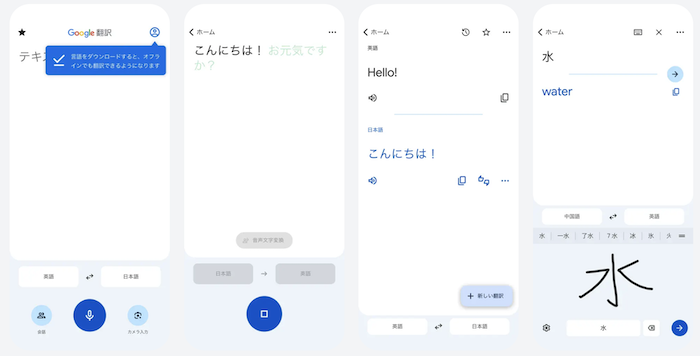
Google翻訳は、テキスト翻訳、音声翻訳、カメラ翻訳、写真翻訳、オフライン翻訳まで幅広く使える翻訳アプリです。
海外旅行や日常使いで、まず1つ翻訳アプリを入れておきたい人には候補になります。
特に便利なのは、Googleレンズを使ったカメラ翻訳です。
レストランのメニュー、駅の案内、空港の看板などをカメラで映すだけで、意味を確認しやすくなります。
また、出発前に言語データをダウンロードしておけば、通信環境が不安定な場所でも使いやすくなります。
ただし、仕事の長文メールや自然な文章表現を整えたい場合は、DeepLやChatGPTと使い分けるとよいでしょう。
DeepL|仕事のメール・資料・長文翻訳に向く
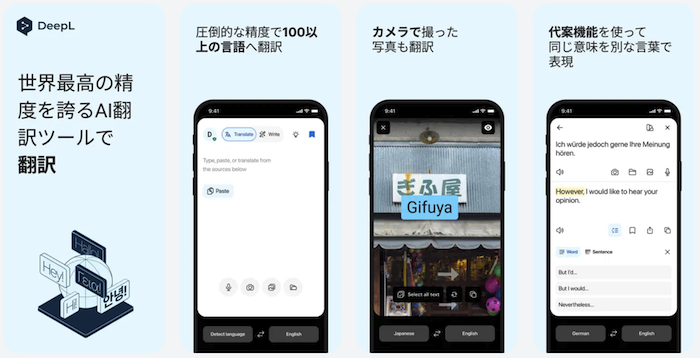
DeepLは、自然な文章に訳したいときに使いやすい翻訳アプリです。
仕事のメール、資料、長文読解、英文作成など、文章全体の意味や流れを確認したい場面に向いています。
Google翻訳が旅行やカメラ翻訳に使いやすい一方で、DeepLは長めの文章を自然な日本語や英語に整えたいときに便利です。
画像やファイルを読み込んで翻訳できる場合もあるため、スクリーンショット、PDF、資料の一部を確認したいときにも使えます。
ただし、リアルタイムでカメラをかざして確認したい場面や、現地で音声会話をしたい場面では、Google翻訳やVoiceTraの方が使いやすい場合があります。
仕事で使う場合は、機密情報や個人情報を入力しないように注意しましょう。
VoiceTra|海外旅行の音声会話に使いやすい
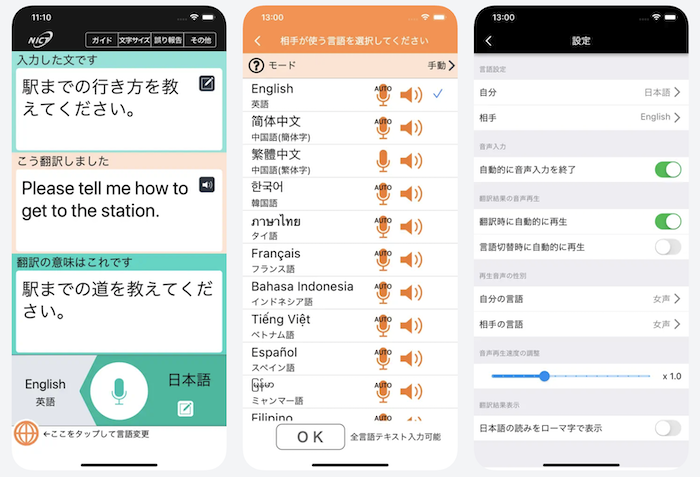
VoiceTraは、日本の情報通信研究機構(NICT)が開発した音声翻訳アプリです。
無料で使いやすく、画面構成もシンプルなので、旅行中に急いで使いたい場面でも操作しやすいです。
タクシー、ホテル、レストランなどで、短い内容を相手に伝える用途に向いています。
日本語で話した内容を英語に訳し、その翻訳内容をもう一度日本語に戻して確認できる機能もあります。
これにより、自分が伝えたい内容と翻訳結果が大きくずれていないかを確認しやすくなります。
一方で、長文の資料を自然に整える用途や、仕事のメール文面を調整する用途にはあまり向きません。
旅行中の会話補助として使うとよいでしょう。
Papago|韓国・アジア圏の旅行に使いやすい
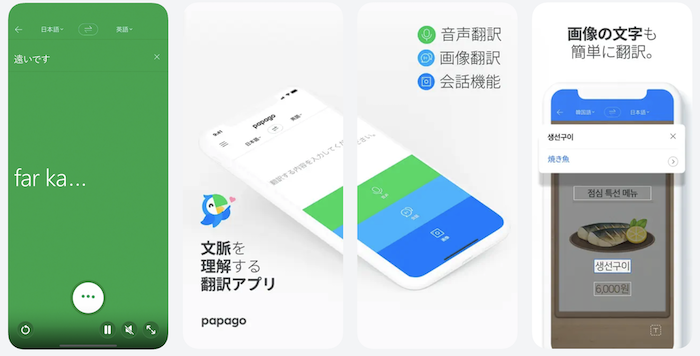
Papagoは、韓国語・中国語など、アジア圏の旅行で使いやすい翻訳アプリです。
英語だけでなく、韓国・台湾・中国などへの旅行も考えている人には候補になります。
音声翻訳、カメラ翻訳、会話表示などに対応しており、旅行中に相手に画面を見せながら使いやすいのが特徴です。
レストラン、カフェ、ホテル、買い物など、短いやり取りが多い場面で役立ちます。
また、メニューや看板をカメラで確認したいときにも使えます。
ただし、対応言語や機能は変わることがあるため、旅行前に実際にアプリを開いて、使いたい言語で試しておくと安心です。
Microsoft Translator|オフライン・複数人会話に対応
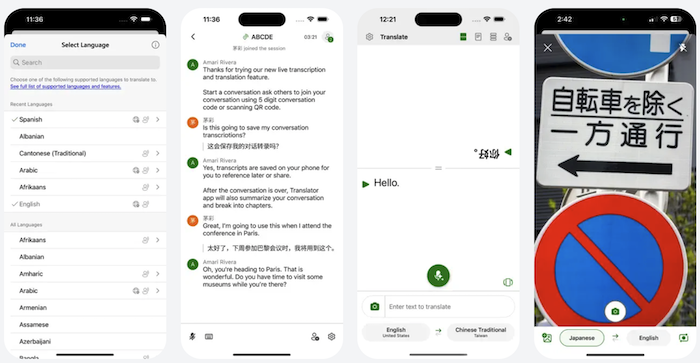
Microsoft Translatorは、オフライン翻訳や複数人での会話翻訳に対応している翻訳アプリです。
旅行だけでなく、出張や会議などで複数人とやり取りする場面にも使いやすいです。
事前に言語データをダウンロードしておけば、通信環境が不安定な場所でも翻訳を使いやすくなります。
また、複数人の会話をそれぞれの言語で表示する機能があるため、グループでのやり取りにも向いています。
Microsoft製品を仕事でよく使っている人にとっても、候補に入れやすいアプリです。
ただし、すべての機能がオフラインで同じように使えるとは限らないため、旅行や出張前に必要な機能を確認しておきましょう。
ChatGPT|翻訳後の言い換え・ニュアンス調整に使える
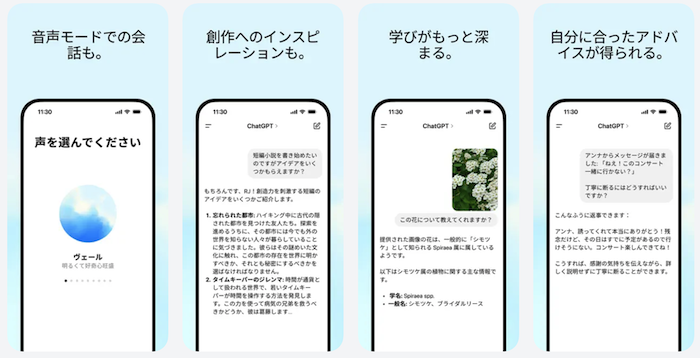
ChatGPTは、翻訳専用アプリではありません。
ただし、翻訳した文章を「もっと丁寧に」「短く」「自然に」「ビジネス向けに」など、目的に合わせて調整したいときに使えます。
たとえば、英語メールの下書き、謝罪文、依頼文、留学先への問い合わせ、仕事で使う英文の言い換えなどに便利です。
単に日本語を英語に直すだけでなく、相手との関係性や文面のトーンを指定できる点が特徴です。
一方で、即時カメラ翻訳やオフライン翻訳には向いていません。
旅行中に看板をすぐ読みたい場合や、圏外で使いたい場合は、Google翻訳などと使い分けるとよいでしょう。
また、個人情報や機密情報は入力しないように注意してください。
iPhone標準翻訳・カメラ翻訳|追加アプリなしで軽く確認したい人向け
iPhoneでは、標準の翻訳機能やカメラのテキスト認識を使って、英語を簡単に確認できます。
追加アプリを入れずに、メニューや看板、短い英文を軽く確認したい人には便利です。
たとえば、カメラで英語の文字を映し、テキスト認識から翻訳を選ぶことで、簡易的に意味を確認できます。
旅行中に「今すぐ少しだけ意味を知りたい」という場面では使いやすいです。
ただし、本格的に使う場合や、音声翻訳・長文翻訳・オフライン利用まで考える場合は、Google翻訳やDeepLなどもあわせて検討するとよいでしょう。
TANZAM|翻訳に頼らず単語も覚えたい人向け
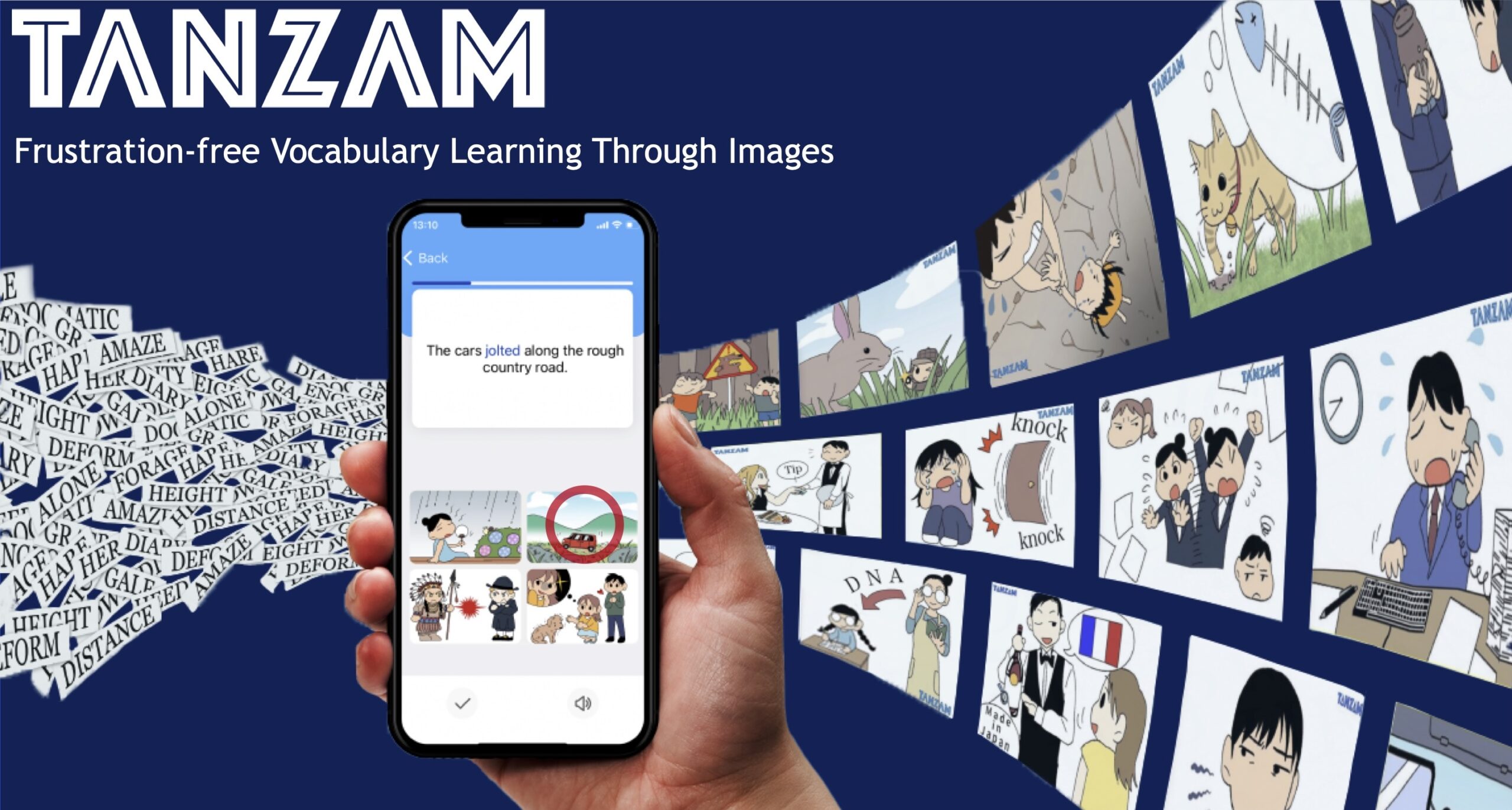
TANZAMは、翻訳アプリではありません。
英単語をイラスト・音声・例文と一緒に覚えるための英単語アプリです。
翻訳アプリは、わからない英文の意味をすぐ確認するには便利です。
ただ、何度も同じ単語を翻訳している場合は、その単語を覚えておくと、次に読むときや話すときに楽になります。
たとえば、旅行、仕事、英語学習でよく出てくる単語をTANZAMで復習しておけば、翻訳アプリを使う回数を少しずつ減らしやすくなります。
翻訳結果で気になった単語や、何度も調べてしまう単語は、TANZAMで意味・発音・例文を確認しておくとよいでしょう。
音声翻訳アプリは海外旅行・会話で使いやすい
音声翻訳アプリは、海外旅行や出張で現地の人と短いやり取りをしたいときに便利です。
文字を入力するよりも、スマホに向かって話すだけで使えるため、タクシーやレストランなど、時間をかけにくい場面で役立ちます。
タクシー・ホテル・レストランで使える
音声翻訳アプリが特に使いやすいのは、決まった内容を相手に伝える場面です。
たとえば、タクシーでは行き先を伝えるときに使えます。
ホテルでは、チェックイン、荷物の預かり、部屋の変更、Wi-Fiの確認などに使えます。
レストランでは、注文、アレルギー、苦手な食材、支払い方法を伝えるときに便利です。
緊急時には、長い文章を一度に話すより、短い日本語に分けて入力する方が伝わりやすくなります。
- 「熱があります」
- 「昨日からお腹が痛いです」
- 「パスポートをなくしました」
- 「この住所まで行きたいです」
短く、具体的に伝えることで、翻訳結果も確認しやすくなります。
相手に画面を見せる・音声を聞かせる
海外では、周囲が騒がしくて音声だけでは伝わりにくいことがあります。
その場合は、翻訳結果の画面を見せたり、音声を再生して相手に聞かせたりするとよいでしょう。
翻訳結果の文字が大きく表示されるアプリは、相手に見せるときに便利です。
ただし、無言でスマホを相手に突き出すと、相手が少し驚くことがあります。
できれば、最初に一言だけ伝えてから見せると自然です。
たとえば、次のような短い表現を覚えておくと使いやすいです。
- Can I use this app?
- Can I show you this?
- I don't speak English well.
アプリを使う前に一言添えるだけで、相手も画面を見やすくなります。
よく使う表現は事前に保存しておく
旅行中に何度も使いそうな表現は、事前に保存しておくと安心です。
現地で電波が弱いときや、焦っているときに、毎回日本語を入力するのは大変です。
出発前に、必要になりそうな文章をメモや翻訳アプリの履歴に残しておくと使いやすくなります。
保存しておくと便利な表現は、次のようなものです。
- ホテルの住所
- 空港や駅までの行き先
- アレルギーや食べられない食材
- 体調不良の説明
- 「英語があまり話せません」
- 「もう一度ゆっくり言ってください」
特にアレルギーや体調不良に関する表現は、必要なときにすぐ出せるようにしておくと安心です。
カメラ・写真翻訳アプリはメニュー・看板・資料に便利
カメラ・写真翻訳アプリは、文字を入力せずに英語を確認できるのが便利です。
レストランのメニュー、駅の看板、観光地の説明文、資料のスクリーンショットなど、目の前の英語をすぐ読みたいときに役立ちます。
Googleレンズはメニュー・看板に使いやすい
Googleレンズは、カメラをかざして英語を確認したいときに使いやすい機能です。
レストランのメニュー、駅や空港の看板、店内の案内、観光地の説明など、短い文字をその場で確認したい場面に向いています。
特に旅行中は、スペルを一文字ずつ入力するのが難しいことがあります。
カメラ翻訳なら、スマホを向けるだけで意味を確認しやすくなります。
食物アレルギーがある人は、料理名だけでなく、メニューの下にある材料説明も確認しておきましょう。
たとえば、eggs、peanuts、wheat、milk などの単語が含まれていないかを見るだけでも、注文前の確認に役立ちます。
ただし、翻訳結果だけで判断しきれない場合もあるため、不安がある場合は店員に直接確認することも大切です。
DeepLは長文・資料の画像翻訳に向く
DeepLは、長文や資料の画像翻訳に使いやすいアプリです。
その場でカメラをかざしてすぐ確認するというより、写真やスクリーンショットを読み込んで、文章全体を確認したいときに向いています。
たとえば、洋書の一部、英語の資料、PDFの説明文、仕事の書類、長めの案内文などを読みたい場合に便利です。
スピードよりも、自然な日本語で内容を理解したいときに使いやすいでしょう。
一方で、旅行中に看板やメニューをすぐ読みたい場合は、Googleレンズの方が使いやすい場面もあります。
短い文字はGoogle翻訳、長めの文章や資料はDeepLのように使い分けるとよいでしょう。
Papagoは手書き文字やアジア圏のメニューで使いやすい
Papagoは、韓国・台湾・中国など、アジア圏の旅行で使いやすい翻訳アプリです。
カメラ翻訳にも対応しており、メニューや看板を確認したい場面で候補になります。
特に、手書き風のメニューや黒板メニューなど、文字の形が少し崩れている場合に試してみる価値があります。
ただし、手書き文字の認識精度は、文字の状態や写真の明るさ、角度によって変わります。
うまく読み取れない場合は、GoogleレンズとPapagoの両方で試してみるとよいでしょう。
アジア圏の旅行では、Google翻訳とPapagoを併用しておくと、場面に応じて使い分けやすくなります。
写真・スクショ翻訳とリアルタイム翻訳を使い分ける
カメラ翻訳には、大きく分けてリアルタイム翻訳と写真・スクリーンショット翻訳があります。
リアルタイム翻訳は、メニュー、看板、駅の案内など、短い文字をその場で確認したいときに向いています。
写真・スクリーンショット翻訳は、長文、資料、説明文、メール画面などをじっくり読みたいときに向いています。
- リアルタイム翻訳:メニュー、看板、短い案内文
- 写真・スクショ翻訳:長文、資料、PDF、説明文
旅行中はGoogle翻訳やGoogleレンズ、仕事や学習で長文を読みたいときはDeepLのように、目的に合わせて使い分けるとよいでしょう。
オフライン翻訳は出発前に設定しておこう
海外旅行で翻訳アプリを使う場合は、出発前にオフライン翻訳の設定を済ませておくと安心です。
現地の空港、地下鉄、レストランの地下フロアなどでは、通信環境が不安定になることがあります。
その場で言語データをダウンロードしようとしても、うまく進まない場合があります。
Google翻訳の言語データをダウンロードする
Google翻訳をオフラインで使いたい場合は、事前に言語データをダウンロードしておきましょう。
- Google翻訳アプリを開く
- 設定、またはプロフィールアイコンを開く
- 「ダウンロード済み言語」または「オフライン翻訳」を選ぶ
- 英語や現地の言語を選んでダウンロードする
データ量が大きい場合があるため、自宅などのWi-Fi環境で設定しておくのがおすすめです。
出発前に機内モードで試しておく
言語データをダウンロードしたら、旅行前に一度、スマホを機内モードにして翻訳できるか確認しておきましょう。
オフラインでは、オンライン時より翻訳精度が落ちたり、一部の機能が使えなかったりする場合があります。
特に、音声翻訳やカメラ翻訳を使いたい人は、実際に使う予定の機能を事前に試しておくと安心です。
よくある質問
英語翻訳アプリは無料でも使えますか?
多くの英語翻訳アプリは、無料でも基本機能を使えます。
Google翻訳、DeepL、VoiceTra、Papago、Microsoft翻訳などは、無料で試しやすいアプリです。
ただし、アプリによっては、文字数、ファイル翻訳、オフライン機能、広告非表示、履歴保存などが有料プランの対象になることがあります。
まずは無料で使ってみて、自分の用途に合うかを確認するとよいでしょう。
英語翻訳アプリはどれが一番おすすめですか?
一番おすすめのアプリは、使う目的によって変わります。
海外旅行で使うなら、Google翻訳やVoiceTraが使いやすいです。
長文や仕事のメール、資料翻訳に使うなら、DeepLが向いています。
韓国・台湾・中国などアジア圏の旅行では、Papagoも候補になります。
翻訳した英文を「もっと丁寧に」「短く」「自然に」など調整したい場合は、ChatGPTも使いやすいです。
1つに絞るより、旅行用、仕事用、学習用で使い分けるのがおすすめです。
音声翻訳におすすめのアプリはどれですか?
音声翻訳に使いやすいアプリには、VoiceTra、Google翻訳、Papago、Microsoft翻訳などがあります。
海外旅行中にタクシー、ホテル、レストランで短いやり取りをしたい場合は、VoiceTraやGoogle翻訳が使いやすいです。
韓国語や中国語などアジア圏の会話では、Papagoも候補になります。
複数人で会話したい場合や、出張・会議で使いたい場合は、Microsoft翻訳も検討するとよいでしょう。
カメラ翻訳におすすめのアプリはどれですか?
レストランのメニューや看板をその場で確認したい場合は、Google翻訳やGoogleレンズが使いやすいです。
カメラを向けるだけで文字を読み取りやすいため、旅行中の短い英文確認に向いています。
写真やスクリーンショット、長文の資料をじっくり読みたい場合は、DeepLが候補になります。
手書き風のメニューやアジア圏の文字を確認したい場合は、Papagoも試してみるとよいでしょう。
うまく読み取れないときは、複数のアプリで確認すると安心です。
オフラインで使える翻訳アプリはありますか?
Google翻訳やMicrosoft翻訳など、オフライン翻訳に対応しているアプリがあります。
ただし、オフラインで使うには、事前に言語データをダウンロードしておく必要があります。
旅行先に着いてから設定しようとすると、通信環境が悪くてダウンロードできないこともあります。
出発前に、自宅のWi-Fi環境で英語や現地の言語データを入れておきましょう。
なお、オフラインではオンライン時より翻訳精度が落ちたり、一部機能が使えなかったりする場合があります。
DeepLとGoogle翻訳はどちらが良いですか?
DeepLとGoogle翻訳は、用途によって使い分けるのがおすすめです。
旅行、カメラ翻訳、音声翻訳、オフライン翻訳まで幅広く使いたいなら、Google翻訳が便利です。
レストランのメニュー、看板、駅の案内などをすぐ確認したい場面にも向いています。
一方で、仕事のメール、資料、長文読解、自然な文章に整えたい翻訳では、DeepLが使いやすいです。
短い確認はGoogle翻訳、長文や文章の自然さを重視する場合はDeepL、という使い分けが現実的です。
ポケトークなどの専用翻訳機は必要ですか?
年に数回の海外旅行であれば、まずはGoogle翻訳やVoiceTraなどの無料アプリから試してよいでしょう。
スマホアプリでも、音声翻訳、カメラ翻訳、オフライン翻訳に対応しているものがあります。
一方で、専用翻訳機は、スマホのバッテリーを使いたくない人、仕事で頻繁に使う人、スマホ操作に不安がある人には選択肢になります。
まずは無料アプリで足りるか試して、不便を感じる場合に専用機を検討するとよいでしょう。
英語学習に翻訳アプリを使ってもいいですか?
英語学習に翻訳アプリを使っても問題ありません。
英文の意味をすぐ確認したいときには便利です。
ただし、翻訳結果を見るだけで終わると、単語の使い方や文の仕組みが残りにくいことがあります。
英語を自分で読んだり話したりできるようになりたい場合は、辞書アプリで例文、語法、発音も確認するとよいでしょう。
また、何度も調べてしまう単語は、TANZAMのような英単語アプリで復習しておくと、次に出てきたときに思い出しやすくなります。
英語学習で例文・語法・発音まで確認したい方は、英語辞書アプリおすすめ比較も参考にしてください。
英単語・英会話・リスニング・文法など、英語学習アプリ全体を比較したい方は、英語学習アプリおすすめ比較も参考にしてください。
まとめ|英語翻訳アプリは目的別に使い分けよう
英語翻訳アプリは、それぞれ得意分野が違います。
海外旅行で使うなら、Google翻訳、VoiceTra、Papagoなどが候補になります。
仕事のメールや長文の資料を翻訳したい場合は、DeepLやChatGPTを使うと文章を整えやすいです。
レストランのメニューや看板を読みたいときは、カメラ翻訳が便利です。
また、海外旅行では通信環境が不安定になることもあるため、Google翻訳やMicrosoft翻訳のオフライン設定を出発前に済ませておくと安心です。
英語学習に使う場合は、翻訳アプリだけで終わらせず、辞書アプリで例文や語法を確認したり、TANZAMで気になった単語を復習したりすると学習につながりやすくなります。
英単語をイラスト・音声・例文・クイズで覚えたい方は、TANZAMアプリを試してみるところから始めてみてください。