英語音声翻訳アプリおすすめ5選【無料・オフライン対応・比較】
 tanzam_admin

「久しぶりの海外旅行!楽しみだけど、英語が全く話せないから不安…」
「レストランでの注文や、タクシーで行き先を伝える時、言葉が通じなかったらどうしよう?」
そんな風に、出発前からドキドキしていませんか?
さらに、「現地でWi-Fiが繋がらなかったら、翻訳アプリも使えないんじゃ…」という心配もありますよね。
でも、もう焦る必要はありません。
今の翻訳アプリは驚くほど進化しており、スマホに向かって喋るだけで、まるでプロの通訳さんが隣にいるように現地の人と会話ができます。
この記事では、数あるアプリの中から「音声・通訳」機能に強く、しかも「完全無料」で使える神アプリを厳選しました。
さらに、電波の届かない場所でも使える「オフライン設定」のやり方も詳しく解説します。
この記事を読み終わる頃には、言葉の壁なんて忘れて、ワクワクした気持ちでスーツケースを閉じられるはずです。
それでは、あなたのスマホを「最強の専属通訳」に変える準備を始めましょう!

【結論】旅行・英会話に強い!音声翻訳アプリ比較表
「旅行まで時間がない」「とりあえず一番いいやつを知りたい」
そんな方のために、旅行での使いやすさと「音声会話」の機能に絞って、主要5アプリを比較しました。
まずはこの表を見て、ご自身の行き先や目的に合うものをインストールしてください。
| アプリ名 | 特徴・おすすめな人 | オフライン | 言語数 |
|---|---|---|---|
| VoiceTra | 迷ったらコレ 国の研究機関が開発。完全無料・広告なし。 操作がシンプルで誤作動しにくいので、初めて使う人に最適。 | 〇 | 31 |
| Google翻訳 | 王道 「会話モード」が優秀。 マイナーな言語にも対応しており、世界中どこへ行っても困らない安心感がある。 | ◎ | 100+ |
| Papago | アジア旅行 韓国語・中国語などの翻訳精度が高い。 画面がカラフルで直感的に操作できるため、アジア圏への旅行ならこれ一択。 | 〇 | 13 |
| DeepL | 高精度 翻訳の自然さはNo.1。 ただし「音声会話」機能は弱く、テキスト入力がメイン。現地の看板やメールを読むのに向いている。 | △ (一部有料) | 30+ |
| Microsoft翻訳 | グループ 複数人での会話に対応。 それぞれのスマホを繋いで、自分の言語でチャットのように会話ができる「グループ通訳」が可能。 | 〇 | 60+ |
※ 掲載アプリはすべて iPhone (iOS) / Android 両対応 です。
※ 対応言語数や機能はアップデートにより変更される可能性があります。
海外旅行の必須アプリ!音声・通訳特化の神アプリ3選
「結局、どれを入れておけばいいの?」と迷ったら、まずはこの3つの中から選んでください。
実際に海外の現場で、現地のスタッフと「会話」をするシーンに特化して厳選しました。
VoiceTra(ボイストラ)
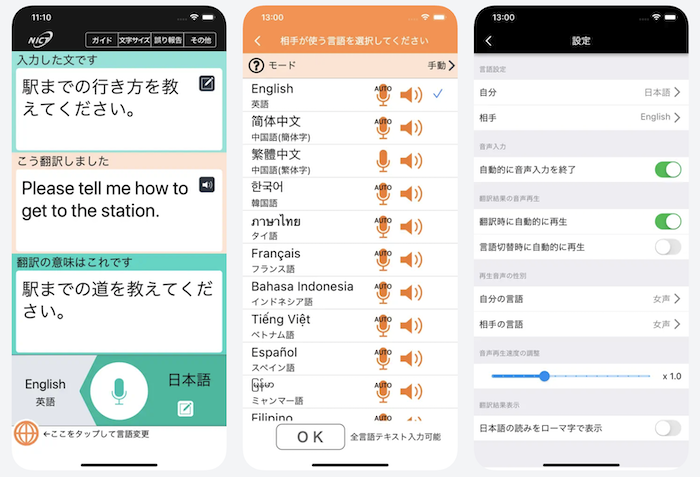
日本の国立研究開発法人「NICT(情報通信研究機構)」が開発した、まさに日本人のための翻訳アプリです。
最大の特徴は、「完全無料」なのに「広告が一切表示されない」こと。
急いでいる時に広告を誤タップしてしまうストレスがありません。
ここが旅行向き:
画面にあるのは「マイクボタン」だけ、というくらいシンプルです。
また、「翻訳結果が正しいか」を逆翻訳(日本語→英語→日本語)で確認できる機能がついているため、変な英語を伝えて誤解されるリスクを自分で防げます。
スマホ操作に不慣れな方や、ご両親のスマホに入れておくなら、間違いなくこれが一番です。
Google翻訳
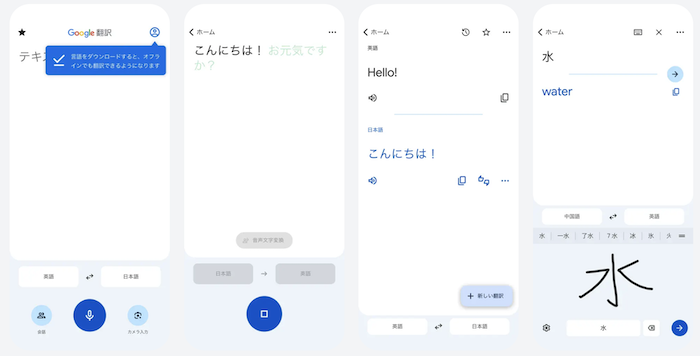
普段は検索で使っているGoogle翻訳ですが、アプリ版の「会話モード」は別物です。
マイクボタンの横にある「会話」をタップするだけで、スマホが「日本語」と「英語(相手の言葉)」を自動で聞き分けてくれます。
いちいち「今は私が話す番」「次はあなた」とボタンを切り替える必要がありません。
ここが旅行向き:
世界中の膨大なデータを元にしているため、対応言語数とオフライン翻訳の安定感が桁違いです。
「英語圏以外の国も周遊する」「絶対に電波が入らない場所に行く」という場合は、お守り代わりに必ず入れておいてください。
Papago(パパゴ)
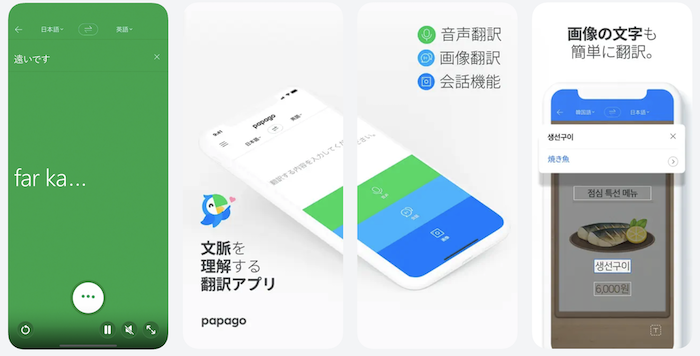
LINEの親会社などが開発に関わっているアプリで、特に韓国旅行やアジア圏での強さが際立ちます。
音声認識のスピードが非常に速く、話した瞬間にパッと翻訳されるテンポの良さが特徴です。
ここが旅行向き:
文字が大きく表示されるため、騒がしい市場や屋台で、相手に画面を見せて伝える時に非常に便利です。
また、翻訳履歴が会話形式で残るため、「さっき店員さんはなんて言ってたっけ?」と後で見返すことができます。
特に韓国語、中国語、英語を使う旅行なら、Google翻訳よりも自然な表現が出ることが多いです。
現場で慌てない!「通訳アプリ」のリアルな活用シーン
便利なアプリも、いざという時にポケットから出す勇気がなければ意味がありません。
「ここでは絶対にアプリを使ったほうがいい」という具体的な場面と、失敗しない使い方のコツを紹介します。
タクシーで行き先を伝える時
海外のタクシー運転手さんは、スマホの地図を見せても「画面が小さくて見えない」と言ったり、老眼で文字が読めなかったりすることがよくあります。
地図を見せるだけで安心せず、必ず翻訳アプリの「音声」を聞かせてください。
使い方の例:
乗車する前にアプリに向かって「ヒルトンホテルまでお願いします」と話し、翻訳された現地の言葉を大音量でドライバーに聞かせます。
「OK!」と返事が来てから乗り込むのが、トラブルを避ける鉄則です。
レストランで注文・カスタムする時
メニューを指差しするだけでは伝えきれない、「どうしても外せない要望」がある時にアプリが活躍します。
特にアレルギーや苦手な食材がある場合は、曖昧な英語やジェスチャーで済ませず、必ずアプリを使ってください。
使い方のコツ:
「パクチー抜きで」「氷なしで」といった単語だけでなく、文章で伝えると誤解されません。
×「No coriander(パクチーなし)」
○「私はパクチーのアレルギーがあります。入れないでください。」
このように具体的に入力して画面を見せれば、店員さんも真剣に対応してくれます。
🤝 いきなり突きつけるのはNG!スマートな使い方のコツ
現地の店員さんにアプリを使う時は、無言でスマホを突き出すのではなく、まずは笑顔で "Hello!" と声をかけましょう。
その後に、"Can I use this app?(このアプリ使ってもいい?)" と言いながら画面を見せれば、相手も構えて画面を見てくれます。
トラブル発生!病院や警察で
財布を盗まれたり、急に高熱が出たりした時、人間はパニックになって簡単な英単語すら出てこなくなります。
そんな緊急時こそ、無理に話そうとせず、すぐにアプリに頼ってください。
伝え方のポイント:
「いつ」「どこで」「何が」起きたのかを、短い日本語で一つずつ区切って入力します。
- 「昨日の夜から、お腹が痛いです」
- 「熱が39度あります」
- 「地下鉄で、パスポートを盗まれました」
お医者さんや警察官に画面を見せながら音声も流すことで、深刻さが伝わり、適切な処置を素早く受けられます。
【重要】Wi-Fiなしでも使える「オフライン翻訳」の設定方法
海外旅行で最も恐ろしいのは、「肝心な時に電波が入らない」ことです。
地下鉄の中、古い建物の奥、あるいはちょっとした田舎道に入った途端、スマホは簡単に「圏外」になります。
また、「うっかりデータ通信を使ってしまい、帰国後に数万円の請求が来た」というのもよくある失敗です。
そんなトラブルを防ぐために、日本にいる間に必ず「オフライン翻訳」の設定を済ませておいてください。
これさえやっておけば、機内モードのままでも、電波が一切ない場所でも、アプリを起動するだけで翻訳が使えます。
設定手順(Google翻訳の場合)
出発直前の空港や現地でやろうとすると、回線が遅くてダウンロードできないことがあります。
必ず自宅のWi-Fi環境で、以下の3ステップを行ってください。
- Google翻訳アプリを開き、右上の「丸いアイコン(自分のアカウント)」をタップします。
- メニューの中から「ダウンロード済みの言語」を選択します。
- 一覧から「英語」や、行く国の言語(韓国語・フランス語など)を探し、横にある「ダウンロードボタン(↓矢印)」をタップします。
リストに「チェックマーク(✔)」がついたら完了です。
これで、あなたのスマホには辞書データが内蔵されました。もう電波の有無に怯える必要はありません。
翻訳アプリがあれば、英語の勉強はもう不要?
ここまで「翻訳アプリはすごい」という話をしてきましたが、正直に申し上げます。
「アプリさえあれば、英語力はゼロでいい」というのは危険です。
私自身、翻訳アプリに頼り切って失敗した経験があります。
アプリには、どうしても避けられない「弱点」があるからです。
- 「間」が気まずい: ポケットからスマホを出し、ロックを解除し、アプリを起動して…という数十秒の間、相手を無言で待たせてしまいます。
- 充電が切れたら終わり: 写真を撮りすぎて夕方にバッテリーが切れた瞬間、誰とも会話ができなくなります。
- 心の距離ができる: お互いにスマホの画面ばかり見てしまい、目と目を合わせたコミュニケーションが取れません。
すべてを英語で話す必要はありません。
でも、「Thank you(ありがとう)」や「Delicious(おいしい!)」といった簡単な一言だけでも、機械の音声ではなく、あなたの口から伝えてみてください。
カタコトでも、相手の目を見て言えば、レストランの店員さんやホテルのスタッフは驚くほど素敵な笑顔を返してくれます。
この「心の通ったやりとり」こそが、海外旅行の醍醐味です。
移動中のスキマ時間に『TANZAM』で単語を仕入れよう
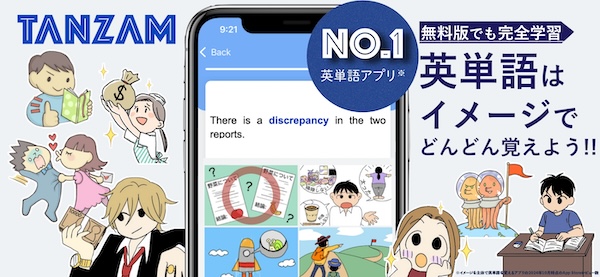
「じゃあ、ちょっとだけ単語を覚えておこうかな」
そう思った方は、空港での待ち時間や、飛行機の中での暇つぶしに、アプリ『TANZAM』を使ってみてください。
TANZAMは、英語の音を聞いて、それに合う「絵」を選ぶだけのゲームのようなアプリです。
勉強という感覚なしに、旅行で使える単語(食べ物、乗り物、感情など)をサクサク頭に入れられます。
最強の旅行スタイルは「ハイブリッド」です。
- 簡単な挨拶や単語: 自分の口で話して、仲良くなる。
- 複雑なトラブルや要望: 翻訳アプリに任せて、正確に伝える。
「最低限の単語力」という武器をひとつ持っておくだけで、翻訳アプリはもっと便利なツールに変わります。
よくある質問(Q&A)
Q
アプリの翻訳は本当に正確ですか?変な英語になりませんか?
A.
正直に言うと、完璧ではありません。特に日本語は「主語」を省略しがちなので、AIが勘違いして誤訳することがあります。
正確に翻訳させるコツは、「主語を入れて、短く切る」ことです。
×「駅に行きたいんですけど、どのバスに乗ればいいですか?」
○「私は駅に行きたいです。どのバスに乗りますか?」
このように、子供に話しかけるようなシンプルな日本語を使うと、驚くほど正確に伝わります。
Q
機内モード(電波オフ)でも使えますか?
A.
はい、「オフライン翻訳」の設定をしていれば使えます。
日本にいる間に辞書データをダウンロードしておけば、飛行機の中でも、電波の届かない地下鉄の中でも問題なく翻訳できます。
逆に、ダウンロードしていないとエラーになるので、出発前の準備だけは忘れないようにしてください。
Q
「ポケトーク」のような有料の翻訳機を買ったほうがいいですか?
A.
年に1〜2回の海外旅行なら、無料アプリで十分です。
専用機は「バッテリーが長持ちする」「自分のスマホを他人に渡さなくて済む」というメリットがありますが、本体代だけで数万円かかります。
ビジネスで毎月行くような方以外は、その数万円を現地の美味しい食事やお土産に使ったほうが、旅行の満足度は高いはずです。
Q
周りがうるさくて、音声入力が反応しない時は?
A.
諦めて「文字入力」に切り替えましょう。
市場や駅のホームなど騒がしい場所では、高性能なマイクでも誤認識します。
その場合は無理に叫ばず、キーボードで日本語を入力して、翻訳された「画面を相手に見せる(文字を大きくする)」のが一番早くて確実です。
まとめ:言葉の壁は、ポケットの中のスマホが壊してくれます
最後までお読みいただき、ありがとうございます。
記事を読む前と比べて、海外旅行への不安は少し和らぎましたか?
「英語が話せない」というのは、今の時代、もう旅を諦める理由にはなりません。
あなたのポケットに入っているスマホ一つあれば、世界中どこへ行っても、誰とでもコミュニケーションが取れます。
まずは今日、無料の「VoiceTra」か「Google翻訳」をインストールしてみてください。
そして、試しにスマホに向かって「こんにちは」と話しかけてみてください。
その画面に表示された英語は、現地の人の心を動かし、あなたを助けてくれる魔法のチケットになります。
余裕があれば「自分の言葉」も一つだけ
翻訳アプリで安心を手に入れたら、最後に一つだけご提案です。
もし出発までに少し時間があるなら、アプリ『TANZAM』を覗いてみませんか?
「翻訳アプリで通じた!」というのも便利ですが、「自分の口で伝わった!」という喜びは、旅の中で一番の思い出になります。
ゲーム感覚で眺めるだけで、旅先で使える単語が自然と頭に入ってきますよ。
あなたの旅が、言葉の壁を超えて、素晴らしい出会いに恵まれますように。